
CC Switch 配置 Claude Desktop 与 Claude Code
Claude App 与 Claude CLI 使用不同入口,需要各配置一次。
Claude App(Claude Desktop)
Section titled “Claude App(Claude Desktop)”打开 Claude Desktop,点击右上角加号,选择“自定义配置”。
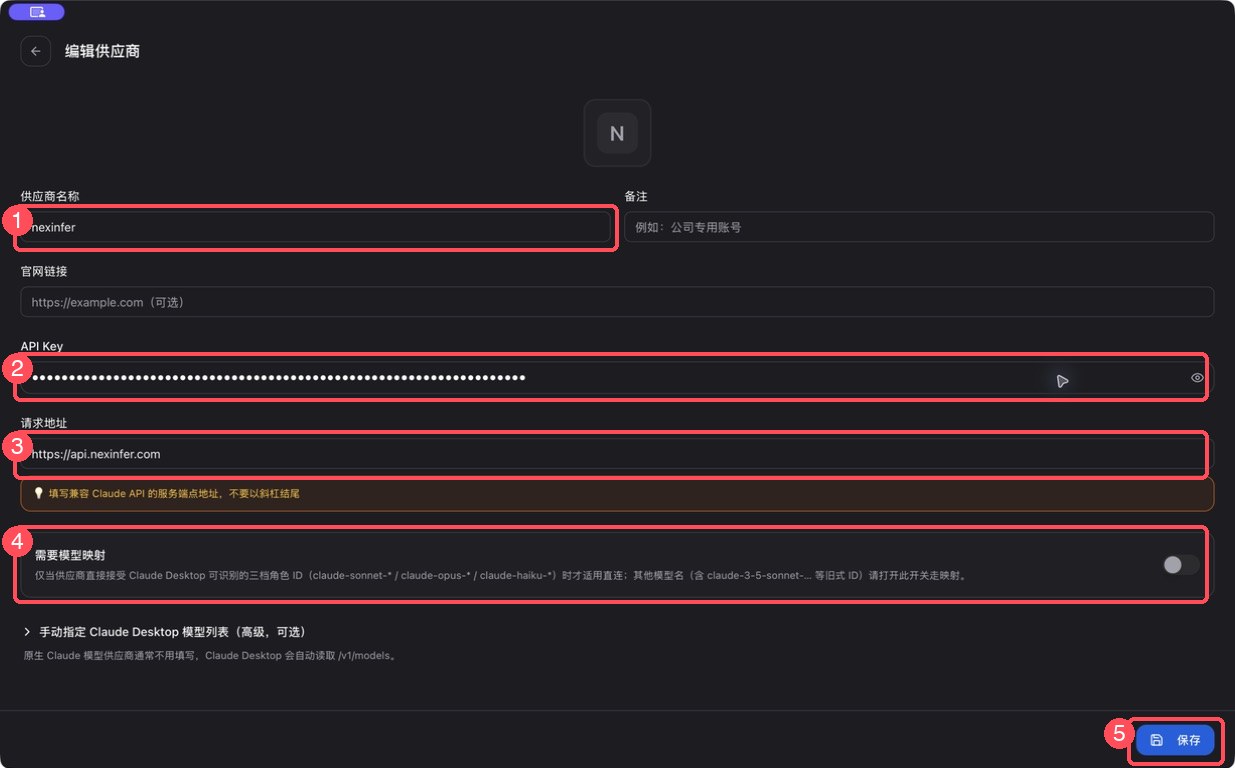
- 供应商名称填写
Relyven。 - 粘贴允许使用 Claude 模型的 Relyven Key。
- 请求地址填写
https://api.relyven.com。 - “需要模型映射”先保持关闭。
- 保存并启用 Relyven。
完全退出 Claude Desktop 后重新打开,再新建会话测试。若开启了模型映射,请保持 CC Switch 运行。
Claude CLI(Claude Code)
Section titled “Claude CLI(Claude Code)”打开 Claude Code,点击右上角加号,选择“自定义配置”。
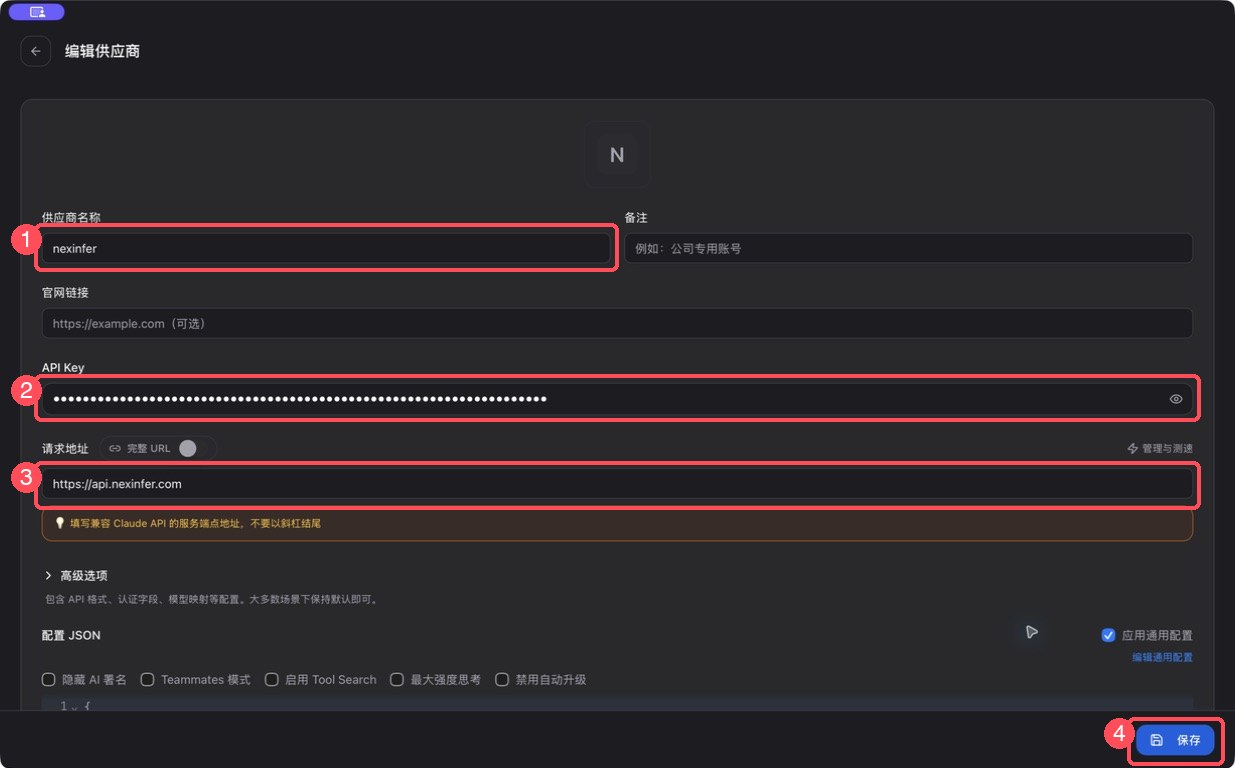
- 供应商名称填写
Relyven。 - 粘贴允许使用 Claude 模型的 Relyven Key。
- 请求地址填写
https://api.relyven.com。 - 保存并启用 Relyven。
可以点击服务商右侧的“打开终端”启动 Claude Code。当前版本支持热切换,切换后直接新建会话即可。
遇到连接或模型显示问题,请看 CC Switch 常见问题。
不使用 CC Switch 时,请按 Claude Code 第三方 API 直连配置 操作。